쿠팡 영상 첨부 방법
무빙셀러에서 만든 영상(WebP)을 쿠팡 상세페이지에 올리는 방법이에요. 아래 순서대로 따라 하시면 됩니다.
- 쿠팡 윙(Coupang Wing) 로그인 → 왼쪽 메뉴에서 [상품관리] → [상품 조회/수정] 클릭
- 영상을 넣을 상품을 찾아 수정 화면으로 들어갑니다.
- [상세설명] 섹션에서 [이미지 업로드] 탭을 선택합니다. (기본 등록 또는 옵션별 등록 중 원하는 방식)
⚠️ 반드시 [이미지 업로드] 방식으로 해야 업로드됩니다. [에디터 작성]이나 [HTML 작성] 방식으로는 영상(WebP) 첨부가 되지 않으니 꼭 [이미지 업로드]를 선택하세요. - 이미지 표 오른쪽의 [작성하기] 버튼을 클릭하면 “이미지 등록” 창이 열립니다. (여러 개를 한꺼번에 올리려면 [이미지 일괄등록])
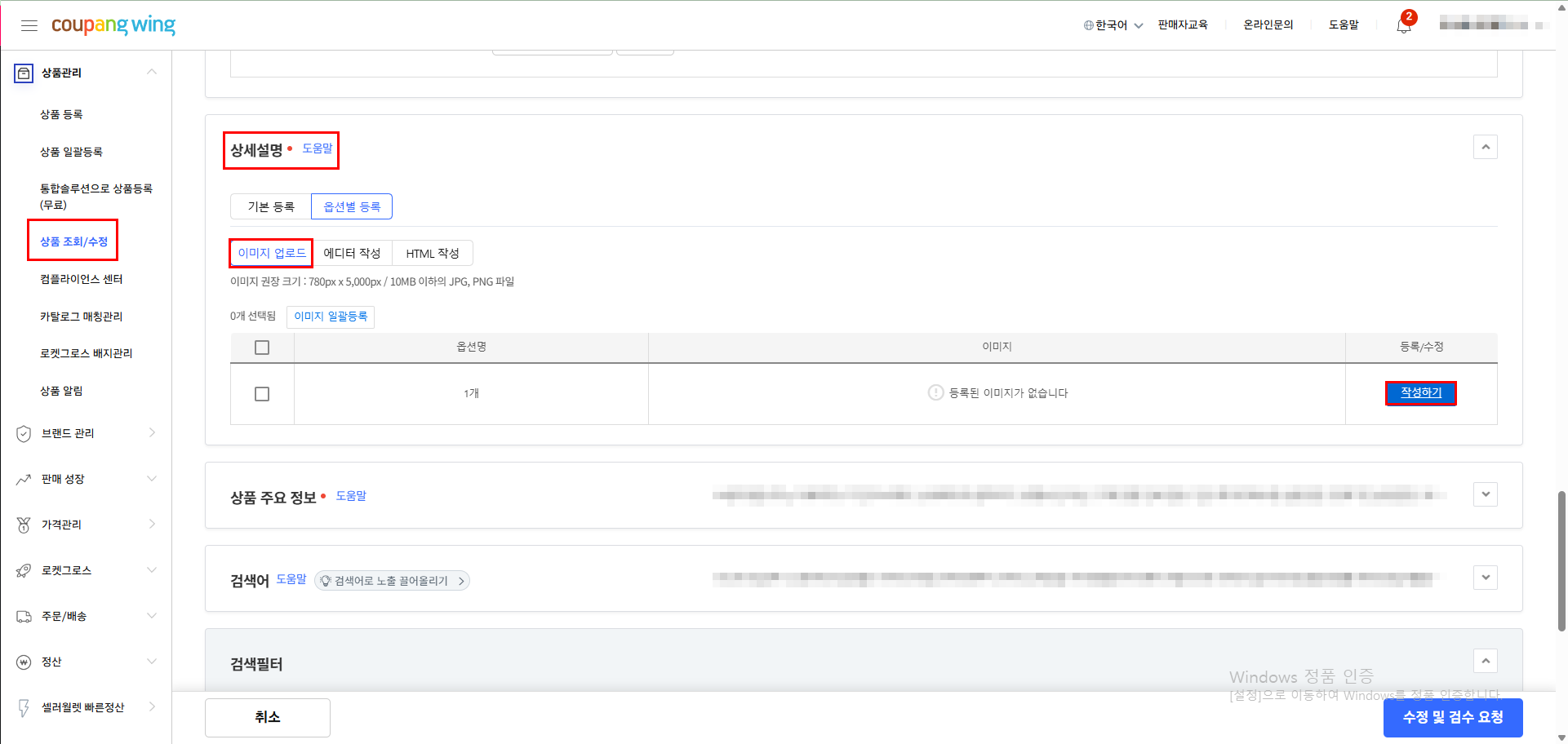
상세설명 → 이미지 업로드 → [작성하기] - 창 안의 [이미지 추가] 버튼을 누르고, 무빙셀러에서 받은 쿠팡용 WebP 파일을 선택합니다.
- 올린 항목 왼쪽의 ↕ 아이콘을 드래그해서 상세페이지에서 영상이 들어갈 위치(순서)를 조정합니다.
- 오른쪽 아래 [저장]을 눌러 창을 닫습니다.
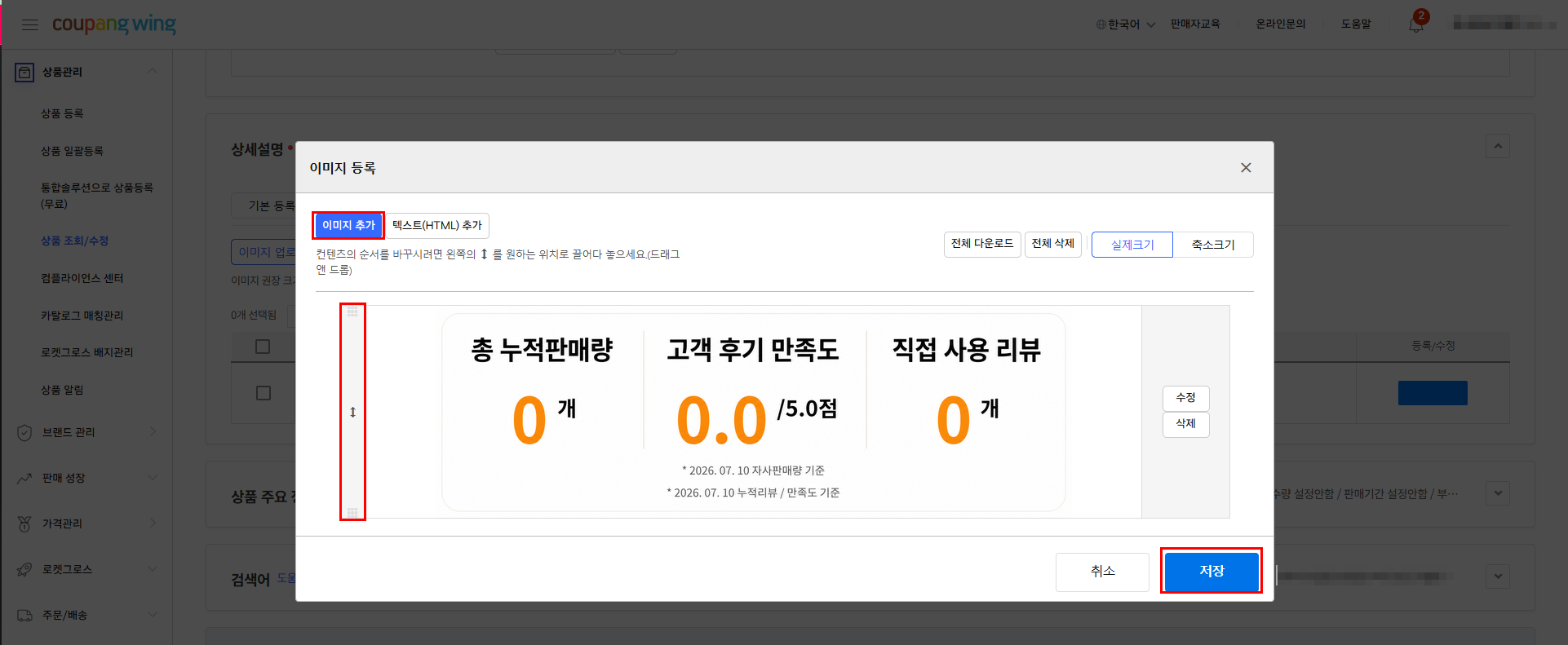
이미지 등록 창 → [이미지 추가] → 위치 조정 → [저장] - 권장 규격은 가로 780px · 10MB 이하예요. 무빙셀러가 만든 WebP는 이 규격에 맞춰져 있어 그대로 올리시면 됩니다.
- 마지막으로 오른쪽 아래 [수정 및 검수 요청]을 누르면, 검수 통과 후 상세페이지에 영상이 노출됩니다.
※ 별도의 “동영상” 항목이 아니라 상세설명의 이미지 업로드 영역에 이미지처럼 첨부합니다. 만약 WebP 첨부가 막히면 함께 받은 GIF 파일로 대신 올리셔도 됩니다.